1. ¿Qué es el escritorio? ¿Para qué sirve?
La pantalla principal del sistema operativo de un ordenador
2. Inserta una imagen del escritorio de:
Windows 7:

Windows 8:

Lliurex (Linux):

Ubuntu (Linux):
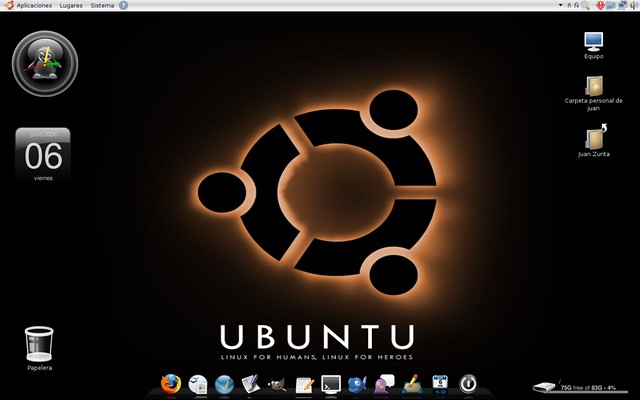
Mac:

Android:

iOS:

Windows Phone:

3.-¿Qué es un acceso directo? ¿Qué sucede al hacer clic en un acceso directo?
Pequeños elementos que simbolizan programas. Se abre el archivo, carpeta o programa que está representado.
4.-¿Por qué es útil crear varias cuentas de usuario si vas a compartir un ordenador con más personas?
Porque cada usuario puede personalizar y adaptar el sistema a sus necesidades.
5.-Explica qué puedes hacer con una cuenta de administrador, una cuenta estándar o limitada, y una cuenta de invitado.
En la cuenta del administrador puedes meterte en los otros usuarios y cambiar sus claves... La cuenta estándar permite utilizar la mayoría de programas pero no le permite introducir cambios a las otras cuentas. La cuenta de invitado todos los usuarios invitados tienen la misma cuenta y es la más usada.
6.-Explica la siguiente afirmación “la mayoría de sistemas operativos actuales son multiusuario”.
Que el ordenador puede ser utilizado por diferentes personas durante el día con diferentes apariencias y recursos.
7.-¿Qué es una ventana? Indica las 5 acciones básicas que puedes hacer con una ventana.
Cajas donde se muestran los programas que se están utilizando. Cerrar, minimizar, maximizar, mover la ventana...
8.-Inserta la imagen de una ventana en Windows, Linux y Mac.
Linux:

Mac:

9.-¿Qué es un archivo? ¿Cómo organizan los sistemas operativos los archivos?
Es un conjunto de datos. Los organizan dentro de carpetas.
10.-¿Para qué sirve el explorador de archivos de un sistema operativo?
Para poder gestionar los archivos.
11.-Indica el nombre que se le da al explorador de archivos en Windows, Linux y Mac e inserta una imagen de cada uno de ellos.
Windows: Explorador de windows.

Linyux: Nautilus y Dolphin

Mac: Finder

12.-Completa. Para abrir un archivo que está dentro de una carpeta conocida, debemos………
Ejecutar el explorador de archivos e ir abriendo las carpetas que sean necesarias para encontrar el archivo.
13.- Completa. Los exploradores de archivos también disponen de un buscador de archivos. Se trata de……
Un programa que busca el archivo que hemos puesto el nombre.
14.- Indica cómo realizar las siguientes operaciones:
Crear una carpeta
Hacemos click con el botón derecho y seleccionamos nueva carpeta.
Renombrar una carpeta o archivo
Click derecho del ratón y seleccionamos cambiar nombre.
Seleccionar varios archivos o carpetas a la vez (contiguos y no contiguos).
Presionamos control y clickamos en cada uno de los archivos que queramos seleccionar.
Eliminar una carpeta o archivo.
Click derecho y seleccionamos eliminar.
15.- Indica la diferencia entre copiar y cortar una carpeta o archivo.
Cuando copiamos dejamos el archivo tanto donde lo hemos movido y donde lo hemos seleccionado. Y en cortar solo se queda el archivo donde lo hemos pegado y no en su carpeta de origen.
16.- ¿Cuál es la función de la papelera? ¿Qué tenemos que hacer si necesitamos archivos que hemos borrado? ¿Cómo eliminamos definitivamente un archivo que hemos borrado?
La función es poder recuperar archivos que hemos eliminado. Seleccionamos el archivo que queremos recuperar y selelcionamos recuperar. Podemos eliminarlos o limpiar la papelera.
17.- ¿Podremos recuperar en la papelera archivos borrados en una memoria USB?
No
18.- Inserta la imagen de la Papelera de Windows, Linux y Mac.
Windows:

Linux:
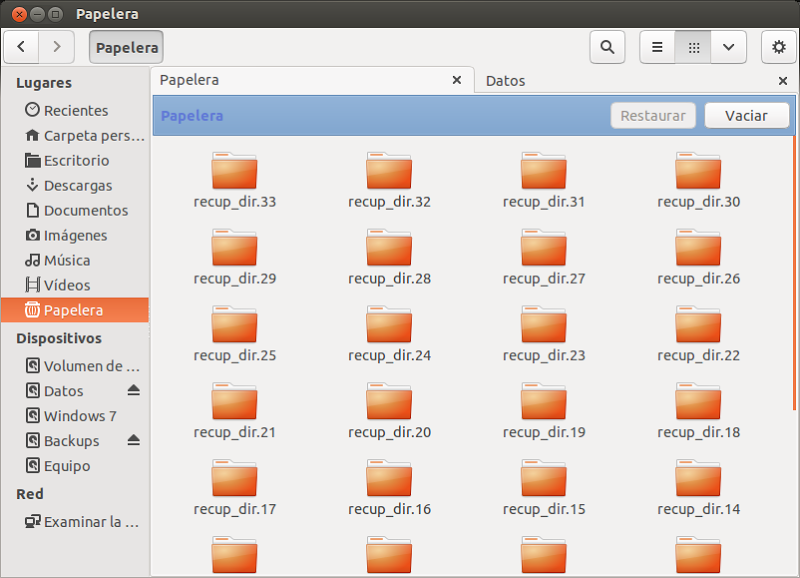
Mac:

19.- ¿Cómo podemos intercambiar archivos en ordenadores conectados en red?
Creando una carpeta en el disco duro e indicándole que es una carpeta compartida.
20.- ¿Cómo podemos compartir archivos en Internet entre varios usuarios?
Mediante algunos programas como Dropbox, SkyDrive...
21.-Explica qué sucede al apagar, reiniciar, suspender e hibernar un ordenador.
Cuando apagamos el ordenador el equipo se apaga completamente de manera que no consume energía pero tardará en enchufarse la próxima vez. Cuando reiniciamos el ordenador se apaga y se reinicia automáticamente. Sirve para cuando se cuelga por ejemplo. Cuando suspendemos el aparato consume un poco de energía pero tarda unos pocos segundos en arrancar. Cuando hibernamos es parecido a apagar pero se guarda una imagen en el disco duro de manera que cuando lo encendemos aparece igual que lo hemos apagado.

No hay comentarios:
Publicar un comentario